

搜索到
33
篇与
的结果
-
 python用MD5加密方法 简介这篇文章主要介绍了python MD5加密的示例,帮助大家更好的利用python进行加密,感兴趣的朋友可以了解下什么是MD5Message Digest Algorithm MD5(中文名为消息摘要算法第五版)为计算机安全领域广泛使用的一种散列函数,用以提供消息的完整性保护。该算法的文件号为RFC 1321(R.Rivest,MIT Laboratory for Computer Science and RSA Data Security Inc. April 1992)。MD5即Message-Digest Algorithm 5(信息-摘要算法5),用于确保信息传输完整一致。是计算机广泛使用的杂凑算法之一(又译摘要算法、哈希算法),主流编程语言普遍已有MD5实现。将数据(如汉字)运算为另一固定长度值,是杂凑算法的基础原理,MD5的前身有MD2、MD3和MD4。MD5的作用是让大容量信息在用数字签名软件签署私人密钥前被"压缩"成一种保密的格式(就是把一个任意长度的字节串变换成一定长的十六进制数字串)。除了MD5以外,其中比较有名的还有sha-1、RIPEMD以及Haval等。生成MD5方法# 方式一: pwd = '123456' # 生成MD5对象 md5 = hashlib.md5() # 对数据加密 md5.update(pwd.encode('utf-8')) # 获取密文 pwd = md5.hexdigest() print(pwd) #方式二: pwd = '123456' pwd = hashlib.md5(bytes(pwd,encoding = 'utf-8')) print(pwd.hexdigest()) # 输出结果 e10adc3949ba59abbe56e057f20f883e e10adc3949ba59abbe56e057f20f883eMD5加盐值(SALT)MD5加盐值(SALT)安全性相对高一些,不容易被破解# MD5加盐值(SALT) pwd = '123456' # 生成MD5对象 md5 = hashlib.md5(b'~!@@#!#$DFDT@#$@#') # 一下两种方式与上面效果等同 # md5 = hashlib.md5('~!@@#!#$DFDT@#$@#'.encode('utf-8')) # md5 = hashlib.md5(bytes('~!@@#!#$DFDT@#$@#',encoding='utf-8')) # # 对数据加密 md5.update(pwd.encode('utf-8')) # 获取密文 pwd = md5.hexdigest() print(pwd)63e87e46fc935f18abb6b38bb0376fee
 -
-
快速上手Git Git 快速上手指南:从入门到日常使用Git 作为目前最流行的分布式版本控制系统,是程序员必备的工具之一。本文将带你快速掌握 Git 的核心操作,帮助你在 1 小时内上手并应用到实际开发中。一、环境准备:安装与初始化1. 安装 GitWindows:下载Git for Windows,默认安装即可(建议勾选 "Add Git Bash Here" 方便右键调用)。Mac:通过 Homebrew 安装 brew install git,或直接下载官方安装包。Linux:Ubuntu/Debian 系统使用 sudo apt-get install git,CentOS/RHEL 系统使用 sudo yum install git。2. 验证安装打开终端(Windows 用 Git Bash),输入以下命令,显示版本号即安装成功:git --version \# 示例输出:git version 2.45.13. 配置用户信息首次使用前需配置用户名和邮箱(与 JZQYUN/GitLab 账号一致),用于标识提交记录的作者:git config --global user.name "你的用户名" git config --global user.email "你的邮箱地址" \# 查看配置结果 git config --list二、核心操作:本地仓库管理1. 创建本地仓库方式 1:新建仓库在项目文件夹中初始化 Git 仓库:\# 1. 进入项目文件夹 cd /path/to/your/project \# 2. 初始化仓库(生成.git隐藏文件夹,存储版本信息) git init方式 2:克隆远程仓库从 JZQYUN/GitLab 等平台克隆已有项目到本地:git clone https://jzqyun.cn/用户名/仓库名.git \# 示例:git clone https://jzqyun.cn/octocat/Hello-World.git2. 版本控制核心流程Git 的核心是 "工作区→暂存区→本地仓库" 的流转,记住以下 3 个高频命令:命令作用场景git add将工作区文件添加到暂存区修改 / 新增文件后git commit -m "备注"将暂存区内容提交到本地仓库完成功能 / 修复 bug 后git status查看仓库状态(文件是否未跟踪 / 未提交)不确定文件状态时示例流程:\# 1. 创建测试文件 echo "Hello Git" > test.txt \# 2. 查看状态(显示test.txt为未跟踪文件) git status \# 3. 添加到暂存区 git add test.txt \# 4. 提交到本地仓库(备注需清晰,方便后续查历史) git commit -m "feat: 添加test.txt测试文件"3. 查看历史与回滚查看提交历史\# 简洁显示历史(一行一条记录) git log --oneline \# 示例输出: \# a1b2c3d (HEAD -> main) feat: 添加test.txt测试文件 \# d4e5f6g init: 初始化仓库回滚到指定版本当需要撤销错误提交时,使用 git reset(谨慎操作,避免丢失重要代码):\# 回滚到指定版本(版本号取git log --oneline显示的前几位即可) git reset --hard a1b2c3d三、团队协作:远程仓库操作日常开发中,通常需要与 JZQYUN/GitLab 等远程仓库交互,核心命令如下:1. 关联远程仓库若为本地新建仓库,需先关联远程仓库:git remote add origin https://jzqyun.cn/用户名/仓库名.git2. 拉取远程代码从远程仓库拉取最新代码到本地(避免冲突):\# 拉取main分支代码(main是默认主分支,部分项目用master) git pull origin main3. 推送本地代码到远程将本地仓库的提交推送到远程仓库:\# 首次推送需加-u参数,绑定本地与远程分支 git push -u origin main \# 后续推送可简化为 git push4. 常见问题:推送失败问题 1:提示 "fatal: could not read Username for 'https://jzqyun.cn'"解决:在 JZQYUN 平台添加本地 SSH 密钥,或用 HTTPS 协议输入账号密码(推荐 SSH 方式,免重复输密码)。问题 2:提示 "error: failed to push some refs"解决:本地代码非最新,先执行 git pull origin main 拉取远程代码,解决冲突后再推送。四、进阶技巧:提升效率1. 分支管理(必备)分支用于隔离不同功能开发,避免代码混乱。常用命令:\# 1. 新建并切换到功能分支(如开发登录功能) git checkout -b feature/login \# 2. 查看所有分支(当前分支前有\*标记) git branch \# 3. 切换回main分支 git checkout main \# 4. 合并分支(将feature/login合并到main) git merge feature/login \# 5. 删除已合并分支(功能上线后清理) git branch -d feature/login2. 忽略文件(.gitignore)创建 .gitignore 文件,指定不需要 Git 跟踪的文件(如日志、依赖包、IDE 配置):\# 编辑.gitignore文件 vim .gitignore \# 添加以下内容(根据项目类型调整) node\_modules/ # Node.js依赖包 logs/ # 日志文件 .idea/ # IntelliJ IDEA配置 \*.log # 所有.log后缀文件3. 快捷别名为常用命令设置别名,提升输入效率(如用 git st 代替 git status):git config --global alias.st status git config --global alias.co checkout git config --global alias.br branch git config --global alias.ci commit五、常用命令速查表类别命令说明初始化git init本地新建仓库 git clone 地址克隆远程仓库(地址格式:https://jzqyun.cn/用户名 / 仓库名.git)暂存与提交git add 文件名添加单个文件到暂存区 git add .添加所有修改到暂存区 git commit -m "备注"提交暂存区到本地仓库远程操作git remote add origin 地址关联远程仓库(地址格式:https://jzqyun.cn/用户名 / 仓库名.git) git pull origin 分支拉取远程代码 git push origin 分支推送本地代码到远程分支管理git checkout -b 分支名新建并切换分支 git merge 分支名合并指定分支到当前分支历史与回滚git log --oneline查看简洁提交历史 git reset --hard 版本号回滚到指定版本
-
Python生成随机头部------JaysonBlog {mtitle title="Python生成随机"/}Python生成随机头部{lamp/}前言如果网站对请求头部有限制,短时间内频繁访问会被锁定,可以使用随机请求头部伪装不同浏览器使用 python 第三方模块 fake_useragent 随机生成请求头部 UserAgent安装用python的好基友pip工具进行安装第三方模块fake_useragent pip install fake_useragent --index-url https://pypi.douban.com/simple使用实例可以指定浏览器名称,模拟对应浏览器请求头部UserAgent from fake_useragent import UserAgent # 指定浏览器名称 ua = UserAgent() # 显示ie头部 print(ua.ie) # 显示火狐的头部 print(ua.firefox) # 显示谷歌头部 print(ua.chrome)运行结果:# ie头部 Mozilla/5.0 (compatible; MSIE 9.0; Windows NT 6.1; Trident/5.0; chromeframe/13.0.782.215) # 火狐头部 Mozilla/5.0 (Macintosh; Intel Mac OS X 10.6; rv:25.0) Gecko/20100101 Firefox/25.0 # 谷歌头部 Mozilla/5.0 (Windows NT 6.2; Win64; x64) AppleWebKit/537.36 (KHTML, like Gecko) Chrome/32.0.1667.0 Safari/537.36随机生成请求头部调用random方法随机生成请求头部 ```pythonfrom fake_useragent import UserAgentua = UserAgent() # 通过random 生成随机的头部 headers = {"User-Agent": ua.random} print(headers)运行结果:{'User-Agent': 'Mozilla/5.0 (Macintosh; Intel Mac OS X 10_8_0) AppleWebKit/537.36 (KHTML, like Gecko) Chrome/32.0.1664.3 Safari/537.36'}
-
Linux_screen使用 screen 是一个非常有用的命令,提供从单个 SSH 会话中使用多个 shell 窗口(会话)的能力。当会话被分离或网络中断时,screen 会话中启动的进程仍将运行,你可以随时重新连接到 screen 会话。如果你想运行一个持久的进程或者从多个位置连接到 shell 会话,这也很方便。在本文中,我们将展示在 Linux 上安装和使用 screen 的基本知识。{mtitle title="如何安装screen?"/}screen 在一些流行的发行版上已经预安装了。你可以使用下面的命令检查是否已经在你的服务器上安装了。screen -v Screen version 4.00.03 (FAU)如果在 Linux 中还没有 screen,你可以使用系统提供的包管理器很简单地安装它。CentOS/RedHat/Fedorayum -y install screenUbuntu/Debianapt-get -y install screen{mtitle title="screen 基本使用"/}语法# screen [-AmRvx -ls -wipe][-d <作业名称>][-h <行数>][-r <作业名称>][-s ][-S <作业名称>]常用参数screen -S yourname //新建一个名字为yourname的一个session(会话) screen -ls //列出所有的session(会话) screen -r yourname //回到yourname这个session(会话) screen -d yourname //将指定的session(会话)离线 screen -d -r yourname 结束当前的session(会话)回到yourname这个session(会话) 参数说明-A 将所有的视窗都调整为目前终端机的大小。 -d<作业名称> 将指定的screen作业离线。 -h<行数> 指定视窗的缓冲区行数。 -m 即使目前已在作业中的screen作业,仍强制建立新的screen作业。 -r<作业名称> 恢复离线的screen作业。 -R 先试图恢复离线的作业。若找不到离线的作业,即建立新的screen作业。 -s<shell> 指定建立新视窗时,所要执行的shell。 -S<作业名称> 指定screen作业的名称。 -v 显示版本信息。 -x 恢复之前离线的screen作业。 -ls或--list 显示目前所有的screen作业。 -wipe 检查目前所有的screen作业,并删除已经无法使用的screen作业。如何kill一个screen?两种方法:使用screen名字,杀掉。screen -S yourname -X quit激活screen,然后再杀掉screen -r yourname quitscreen的快捷键Ctrl + a+d #暂离当前会话 Ctrl + a+c #在当前screen会话中创建一个子会话 Ctrl + a+w #子会话列表 Ctrl + a+p #上一个子会话 Ctrl + a+n #下一个子会话 Ctrl + a+0-9 #在第0窗口至第9子会话间切换
-
IPv4子网划分技术 --- JaysonBlog 前言IPv4的子网划分,我相信有很多人都是半懂不懂的鸭子。在这里我将会以简单明了的话语进行讲解IPv4的子网划分,希望大家能认真看完!!!教程开始VLSM:通过向主机位借位,从而划分子网CIDR : 通过汇总路由来减少路由条目(主机位向网络位借位{dotted startColor="#ff6c6c" endColor="#1989fa"/}2 的 N 次方 - 2 >= 所需主机地址(用于计算部门所需地址) N = 主机位(补充:32 = 网络位 + 主机位) 例如:一个 192.168.1.0/24 的 C 类地址,需要给一个部门划分子网,部门需要 50 个地址 2 的 6 次方 - 2 >= 50 即主机位=6,网络位向主机借 2 位 得出 192.168.1.0/26 地址范围 0—63 2 的 6 次方 = 64 个地址 ———————————————————————————————————————— 2 的 M 次方 >= 所需子网数量 例如: 一个 192.168.1.0/24 的 C 类地址,需要划分 5 个子网 2的3次方>=5 所以能够划分 8 个子网, M 等于所需要借的主机位 即等于 192.168.1.0/27 (24 + M) 可以划分 8 个子网,每个子网 32 个地址 {dotted startColor="#ff6c6c" endColor="#1989fa"/} 如: 10.1.1.1/32 10.1.1.2/32 可以汇总成 10.1.1.0/30 因为 10.1.1.1 = 0000 1010 . 0000 0001 . 0000 0001 . 0000 0001 10.1.1.2 = 0000 1010 . 0000 0001 . 0000 0001 . 0000 0010 排除不同部分 = 0000 1010 . 0000 0001 . 0000 0001 . 0000 00XX 得出 10.1.1.0/30 其中最后2位不固定 {dotted startColor="#ff6c6c" endColor="#1989fa"/}
-
ghost 盘对盘进行系统迁移遇到的问题! 总结一下我用ghost 盘对盘迁移系统的遇到的困难和解决方案!开始当我把系统迁移到新的硬盘后,发现电脑启动不了,开机直接黑屏然后就跳到bios页面后直接卡死了。。。心情慌得一批,打算有要重装系统了准备了!!!当我了解到GPT的系统格式后,我感觉我知道是哪里的问题。{callout color="#f0ad4e"}GPT格式可以说是MBR的升级版,由于现在的系统动不动就3-4T左右,而MBR最多支持2T的引导,慢慢的MBR就会被淘汰掉。最新的GPT呢,他解决了MBR的这个疼点能无限制的引导,所以GPT变成现在的主流引导格式了。MBR和GPT不同之处咧,GPT有一个叫做uefi的引导分区,而MBR只有一个引导分区不需要进行重新引导的操作,所以用MBR格式迁移系统到其他盘后不许要进行重新引导可以直接使用,而GPT格式呢,就不一样了他有一个UEFI的引导盘,里面包含了系统盘的相关信息,迁移系统的话就会导致系统无法打开直接黑屏!!!{/callout}解决方案:{card-default label="解决方案" width=""}要解决GPT的系统黑屏呢,我们需要重构GPT里面的UEFI引导盘。首先我们要将GPT里的UEFI的引导盘给清除掉分区,然后通过相应的软件进行UEFI重构。软件的话,现在大多主流的PE系统都会有这种软件。所以不需要自己去找,直接用PE系统里面引导修复工具进行修复就好了!修复完后,我们就可以看系统盘里面的就会出现新的UEFI的引导盘。重启一下电脑就可以进入系统了! {/card-default}
-
Python调用Js脚本进行加密处理 ------JaysonBlog 前言python爬虫的时候,可能需要通过加密数据来进行发包,这里我将会分享一个好用的模块来进行调用JS脚本进行数据的加密处理{lamp/}execjs模块调用js脚本函数这里我会调用一个叫做‘execjs’模块。安装方法:pip install execjs安装完后,我举个例子,讲解一下:import execjs # 导入execjs模块 with open('Js.js') as f: # 设置文件对象给f js_data = f.read() # 读取Js.js 到js_data这个对象 dic_key = key # 定义需要加密的对象 # print(dic_key) keys_JS = execjs.compile(js_data).call('test', password, dic_key) # 将加密的参数传到keys_JS # compile 填写自己需要调用的Js脚本 # call 参数填写自己的调用的函数 (第一个:函数名称,第二个:参数,第三个:参数) print(keys_JS) # 显示数据 就是怎么简单 {lamp/}js2py模块调用js脚本函数这里我会调用一个叫做‘js2py’模块。安装方法:pip install js2py安装完后,我举个例子,讲解一下:import js2py # 导入execjs模块 with open('Js.js',encoding='utf-8') as f: # 设置文件对象给f js_data = f.read() # 读取Js.js 到js_data这个对象 context = js2py.EvalJs() # 定义对象 context.execute(js_data) # 解读js脚本 result = context.aes(text, key) # 调用js里面的函数,返回结果 # 对象 调用函数 参数1,参数2js代码翻译解读js脚本,将js脚本翻译成python文件# 翻译js文件为py文件 print(js2py.translate_js("console.log('hello world')")) # 脚本内容 js2py.translate_file('test.js', 'test.py') #转换
-
Debian下无界面使用Selenium+chromedriver进行自动化测试 —JaysonBlog 前言在Linux无界面状态下使用Selenium进行数据抓取,把脚本放到自己的服务器上进行抓取。让他自己运行着,嘻嘻嘻!!!教程chromedriver下载地址:http://npm.taobao.org/mirrors/chromedriver/1,安装selenium 你可以使用 pip 命令来安装 Selenium:pip install selenium2,安装chromewget https://dl.google.com/linux/direct/google-chrome-stable_current_amd64.deb sudo apt-get -f install dpkg -i google-chrome-stable_current_amd64.deb报错dpkg: error processing package google-chrome-stable (--install): 为这个的话执行一下命令:sudo apt-get upgrade sudo apt-get update sudo apt-get -f install dpkg -i google-chrome-stable_current_amd64.deb出现警告 出现这个的时候修改当前目录的".bashrc"vi ~/.bashrc //编辑文件 export PATH=/usr/loca/sbin:/usr/sbin:/sbin:$PATH //添加内容 :wq 退出source ~/.bashrc //执行命令source /etc/profile#加这一条是为了保险起见 //执行命令3, 下载chromedriver查看chrome版本google-chrome --version下面是关系表将下载好的chromedriver 放到python脚本同级目录方便调用,并修改读写权限:chmod 755 chromedriver测试代码from selenium import webdriver print('开始') # 创建chrome对象 opt=webdriver.ChromeOptions() # 解决DevToolsActivePort 文件不存在的报错 opt.add_argument('--no-sandbox') # 指定浏览器分辨率 opt.add_argument('window-size=1600x900') # 规避Bug opt.add_argument('--disable-gpu') # 隐藏滚动条 opt.add_argument('--hide-scrollbars') # 不加载图片,提速 opt.add_argument('blink-settings=imagesEnabled=false') # 不提供可视化 opt.add_argument('--headless') web=webdriver.Chrome(chrome_options=opt,executable_path='./chromedriver') web.get('http://www.baidu.com') print(web.title) web.quit() print('结束')
-
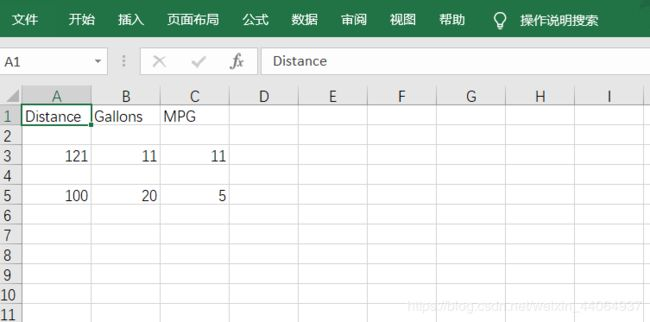
python中csv文件的用法,以及添加数据时,解决自动换行问题! 前言这里我例举两个写csv的方法,往下看!有时候想用python将数据写入csv文件的时候,有时候会遇到下面的这种情况:教程import csv # 第一种写法 f = open('name.csv', mode='w', newline='') # 加上“ newline='' ”,就能解决自动换行问题 csvwriter = csv.writer(f) #第二种写法 with open('name.csv',mode='w') as f: writer = csv.writer(f) 加上“ newline=' ' ”,就能解决自动换行问题!以上两种写法比较常用!